
Gotowe zestawy pod Twoje wyzwania w pracy. Sprawdz ile zyskasz.
Pomoc i kontakt
Koszyk
Twój koszyk jest pusty. Wypełnij go wiedzą i zdobądź nowe umiejętności!
Nie wiesz od czego zacząć?
Zobacz nowości
Zaloguj się
strefakursów.pl Projektowanie

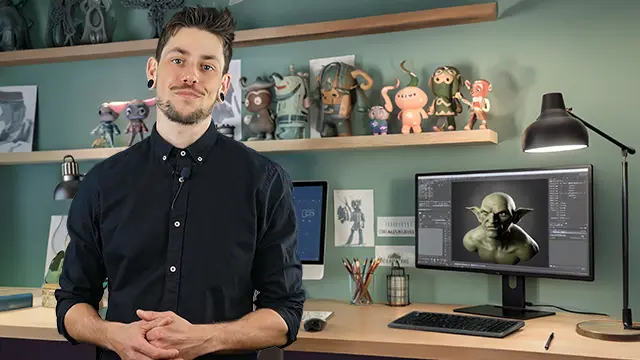
Kurs Blender od podstaw - wprowadzenie do modelowania 3D:Trailer

Poznaj podstawy grafiki 3D i zacznij tworzyć niesamowite projekty w darmowym programie Blender. Naucz się modelowania, tworzenia materiałów, nakładania tekstur i buduj realistyczne modele 3D.

Kurs Blender od podstaw - wprowadzenie do modelowania 3D:Podstawowe narzędzia modelowania

Poznaj podstawy grafiki 3D i zacznij tworzyć niesamowite projekty w darmowym programie Blender. Naucz się modelowania, tworzenia materiałów, nakładania tekstur i buduj realistyczne modele 3D.

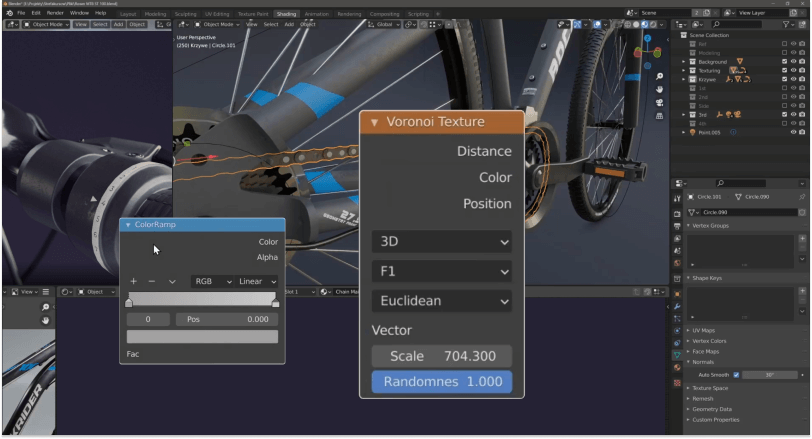
Kurs Blender od podstaw - wprowadzenie do modelowania 3D:Wykorzystanie prodceduralnych tekstur w tworzeniu zabrudzeń na przykładzie projektu MTB ST 100

Poznaj podstawy grafiki 3D i zacznij tworzyć niesamowite projekty w darmowym programie Blender. Naucz się modelowania, tworzenia materiałów, nakładania tekstur i buduj realistyczne modele 3D.

Kurs Blender od podstaw - wprowadzenie do modelowania 3D:Animacja z wykorzystaniem kości

Export wybrać jeden z formatów, proponuję kliknąć na film Box FB X i teraz trzy kropki z prawej u góry i wybieramy miejsce, w którym powinien zostać zapisany czyli kliknę prawym przyciskiem myszy stworzy nowy folder i nazwę go człowiek. Enter. Wejdę tutaj i plik też nazwę Człowiek jak to zrobione to wystarczy przycisnąć Export. Teraz model powinien zostać weksportowany do wyznaczonego folderu. Otworzymy Blendera i spróbujemy wczytać ten obiekt. Najpierw zaznaczę wszystko klikając i przyciągając lewym przyciskiem myszy. I teraz X Delete bo to nie będzie nam potrzebne. Fail -> import i tak jak wtedy wybieraliśmy FBX to tutaj trzeba znaleźć dokładnie to samo czyli tutaj jest FBX. Klikam na to lewym przyciskiem myszy i mamy folder człowiek. Wejdę tutaj. Zaznaczę plik człowiek. FBX i wcisnę import FBX. No i proszę bardzo pojawił się nam na scenie człowiek, którego wygenerowalismy przed chwilą. Teraz możemy spróbować dodać do niego kości a później to zaanimować. Przejdźmy do widoku z przodu. Wejdź tutaj w menu add i wybierz Armature. Z prawej u góry widać że dodał się taki obiekt o nazwie Armature ale nie widać go tutaj. Zleć trochę niżej i zobaczysz, że pojawił się na samym środku sceny. To co tutaj widzisz to jest jedna kość, z której będzie składał się cały obiekt. Możemy przeciągnąć to do góry gdzieś tutaj tylko teraz zasłania nam człowiek dlatego w panelu z prawej strony przejdź w tę ikonkę loudzika tutaj w ViewPort Display i zaznacz infront. Teraz mimo tego, że kość znajduje się wewnątrz tego człowieka to i tak ją widzimy czyli będzie łatwiej manipulować tymi kośćmi. Wróćmy znowu do widoku z boku. Przejdźmy w tryb edycji, pamiętaj, że żeby przejść w tryb edycji musisz mieć zaznaczone tą kość którą chcesz edytować. Edit Mode zaznaczmy jeden z końców, narzędzie Move i będziemy teraz tworzyć szkielet dla tej postaci czyli wciskam E i przyciągam do góry. E to jest ekxtrude. Dodatkowo tutaj jest oczywiście narzędzie Extrude czyli mogę kliknąć to i przeciągać tym narzędziem. Wyciągamy jeszcze bardziej i teraz kość w szyi i jeszcze kość dla głowy. Tutaj powinny kości odchodzić na boki więc kliknę tutaj przeciągę w dół i przechodzę w narzędzie Move i wyciągam rękę w tą stronę. Dalej będę kontynuował ze skrótem który odpowiada za Extrude-owanie czyli wciskam E i zwyczajnie przeciągam myszką gdzieś tutaj. E przyciągam myszką dalej. Mamy już to zrobione tylko że schodzi na bok. W takim przypadku dobrze jest włączyć magnes tutaj u góry i zmienić opcję na Volume. Dzięki temu gdy teraz będziemy przeciągać za pomocą skróty klawiszowe G teraz możemy poruszać to niezależnie gdzie to umieściły to obiekt pojawi się na samym środku tego obiektu. Czyli gdy teraz ustawie tutaj to mam kość nadgarstka ustawioną idealnie w tym miejscu co powinna teraz wcisnę to. Klawisz G na klawiaturze i przesunę w takie miejsce, może nawet tutaj lekko do tyłu niech będzie w to miejsce. Teraz zrobimy dokładnie tak samo z palcami. E wyciągam w tą stronę E, E, E znowu E E i E. Ten proces będziemy powtarzać tak długo aż stworzymy cały szkielet dla tej postaci. Zwyczajnie wyciągamy nowe kości z tych już istniejących i w ten sposób tworzymy cały szkielet, którym później będziemy mogli poruszać i w ten sposób animować. Mamy stworzoną rękę teraz zajmijmy się nogami. Będąc tutaj na dole zaznaczę tą kość i teraz wcisę Shift D i przesunę lekko w prawo, lewy przycisk myszy Shift D - duplikuje. Teraz można to obrócić klawiszem R albo narzędziem z lewej strony i ustawię tam gdzie powinny być kości, czyli tutaj i tutaj. Widok z boku. Tutaj i tutaj palców już nie będziemy robić. Jeszcze może to dopasujmy tą kość ona powinna iść w ten sposób. Ta w ten sposób i teraz mając już jedną stronę z tego człowieka skończoną możemy odbić jakby te kości na drugą stronę żeby nie powielać pracy. Żeby to zrobić zaznacz wszystkie kości wciskając klawisz A i teraz wciśnij prawy przycisk myszy i tutaj wybierz Symmetrize. No i jak widzisz nic się nie stało. Dzieje się tak ponieważ gdy rozsuniemy tutaj Armature z prawej strony to zobaczymy że mamy tutaj wszystkie kości które właśnie stworzyliśmy ale żeby Blender rozumiał, na którą stronę ma odbić te kości powinniśmy lekko zmienić ich nazwę żeby kości z jednej strony miały dopisek kropka R czyli kropka Right po angielsku i wtedy Blender będzie wiedział, że na drugą stronę stworzy kości kropka L czyli kropka left lewa po angielsku. Żeby to poprawić znowu zaznacz wszystko wejdź w Armature tutaj w names i kliknij autoname left right. Widzisz teraz patrząc tutaj mamy dopisek kropka L na samym końcu oznacza to, że to są kości znajdujące się z lewej strony tego człowieka. Znowu zaznaczmy wszystko. Prawy przyciskiem myszy i symetrize. Dzięki temu wszystkie kości zostały odbite na drugą stronę i mamy kości kropka R czyli kości znajdujące się z prawej strony człowieka. To jest gotowe mając takie coś zaznacz najpierw człowieka później z klawiszem Shift kliknij na kości wciśnij Ctrl P i wybierz with automatic weights. Niby znowu nic się nie stało ale teraz Blender przypisał te kości do naszego ciała. Czyli gdy kliknę w te kości kliknę w Object Mode i przejdę do Pose Mode to zaznaczając poszczególne kości lewym przyciskiem myszy będziemy mogli obracać je i ciało będzie podążało razem z tym gdy teraz zdecyduję, że chce obrócić jego rękę to nie ma żadnego problemu. Ciało teraz jest przypisane do tego szkieletu i wszystko co będziemy tworzyć na tym szkielecie będzie przekazywane do ciała i ciało będzie zachowywało się w dokładnie ten sam sposób co szkielet. No to spróbujmy zrobić jakąś prostą animację bazując na tym co nauczyliśmy się ostatnio. Przejdę do widoku z boku. Rozsunę panel na dole i włącze automatyczne dodawanie klatek kluczowych. Teraz mogę na przykład zaznaczyć nogę i obrócić ją dodana została klatka kluczowa, kliknę ten kawałek nogi i obrońcę w ten sposób znowu dodana została klatka kluczowa. Mogę to powtarzać tyle razy ile będę chciał zmieniłem mu nogi w ten sposób. Teraz przejdźmy np. do klatki numer 20 i mogę kliknąć na tą nogę przesunąć tutaj i na przykład wyprostować. Teraz tą nogę z tyłu przesunąć w drugą stronę i też lekko wyprostować. Teraz gdy popatrzymy na to z boku to zobaczymy że jego nogi ruszają się podczas odtwarzania tej animacji. Dodatkowo oczywiście wszystkie te zasady które nauczyliśmy się ostatnio działają tutaj czyli jeżeli end ograniczę do dwudziestej klatki i wcisę spację żeby odtworzyć animacje to animacja będzie odtwarzana cały czas od samego początku do samego końca. No i bazując na tej wiedzy możesz tworzyć własne animacje do swoich gier czy wizualizacji. Wystarczy, że zdobędzie model człowieka dodasz mu kości i odpowiednio ustawisz i teraz znając tą technikę możesz animowana nie tylko ludzi ale także roboty albo konary drzew gdy poruszają się na wietrze, każdy ruch, który w jakiś sposób wygina obiekt może zostać stworzony właśnie tym podejściem dodaniem szkieletu, który składa się z kości, które z kolei poruszają całym obiektem. "/> Poznaj podstawy grafiki 3D i zacznij tworzyć niesamowite projekty w darmowym programie Blender. Naucz się modelowania, tworzenia materiałów, nakładania tekstur i buduj realistyczne modele 3D.
DARMOWE FRAGMENTY

Opinie użytkowników

Tomasz Koba
5.0
Od dawna marzyłem żeby zacząć pracować przy programie Blender 3D. Szukałem kursu który wprowadzi tajniki modelowania Blender 3D i w końcu znalazłem w strefa kursów. Polecam ten kurs , nie ma co się wahać po prostu jest to rewelacyjny kurs i dobrze przetłumaczone.
Bartosz Jednacz
5.0
Kurs stworzony idealnie dla osób początkujących, ale także tych co mają "jakąś tam wiedzę". Prowadzący dokładnie i szczegółowo tłumaczy każdą opcję oraz funkcję, że każdy, nawet osoba z zerową wiedzą oraz zerowym doświadczeniem w grafice trójwymiarowej sobie… Czytaj więcej

Zobacz wszystkie

Czego się nauczysz:

  • pracy z trójwymiarowymi obiektami

  • praktycznego użycia narzędzi do modelowania

  • tworzenia własnych modeli 3D i ich animacji

  • tworzenia realistycznych materiałów i tekstur

  • mapowania tekstur na obiektach

  • tworzenia symulacji dymu, cieczy i materiałów

  • tworzenie kompletnych scen 3D

  • wykorzystania najważniejszych narzędzi Blendera

Naucz się tworzyć realistyczne modele 3D w Blenderze - opanuj modelowanie oraz teksturowanie i zostań grafikiem 3D

Wprowadzenie do modelowania 3D

Najważniejsze narzędzia Blendera

Poznaj najważniejsze narzędzia blendera i zobacz jak tworzyć realistyczne wizualizacje przedmiotów

Modelowanie, teksturowanie i animacja

Edytor nodów i Produkcja proceduralnych tekstur - zacznij tworzyć realistyczne modele 3D przedmiotów i postaci

Cały proces od początku do końca

Ustawienie kamery oraz ilości i koloru świateł - ważne elementy projektu 3D
ZOBACZ WIĘCEJ
Kup w pakiecie i oszczędź

Nie wiesz od czego zacząć naukę?

Chętnie pomożemy! Odpowiedz na pytania przygotowane przez naszych specjalistów, a my dopasujemy ścieżkę rozwoju do Twoich preferencji.

Rozpocznij teraz
Program nauczania
1 Wprowadzenie
Wstęp 00m 51s
Jak korzystać z materiałów? 02m 54s
Krótkie omówienie projektów 03m 28s
2 Wstęp do programu Blender
Pobranie, instalacja i pierwsze uruchomienie 08m 12s
Zapoznanie z interfejsem 05m 24s
Nawigacja po trójwymiarowej scenie 04m 41s
Dodawanie obiektów i zarządzanie nimi 06m 40s
Tryby podglądu sceny (Wireframe, Solid, Material Preview, Rendered) 11m 41s
Podstawy materiałów 07m 09s
3 Modelowanie
Różnice między Object Mode i Edit Mode 11m 08s
Podstawowe narzędzia modelowania Podgląd 10m 59s
Krzywe 12m 31s
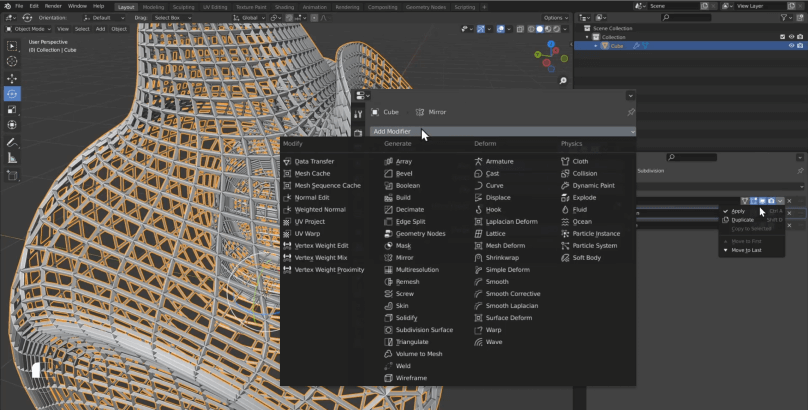
Modyfikatory 13m 37s
Przykład zastosowania narzędzi modelowania i modyfikatorów na podstawie projektu pianina 16m 44s
Układy współrzędnych 07m 31s
System cząsteczek 12m 19s
Rzeźbienie 14m 19s
4 Materiały i teksturowanie
Edytor nodów 10m 38s
Tekstury PBR 09m 59s
Tworzenie siatki UV 09m 22s
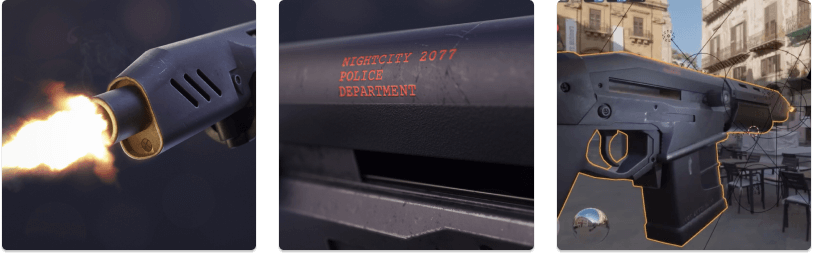
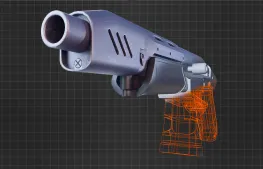
Przykład zastosowania tekstur PBR i tworzenia siatki UV na podstawie projektu Cyberpunk Gun 11m 03s
Wiele materiałów na modelu 09m 48s
Proceduralne tekstury 11m 02s
Wykorzystanie prodceduralnych tekstur w tworzeniu zabrudzeń na przykładzie projektu MTB ST 100 Podgląd 11m 23s
5 Animacje i symulacje
Podstawy animacji 11m 50s
Animacja z wykorzystaniem kości Podgląd 09m 12s
Symulacja dymu 11m 05s
Symulacja cieczy 09m 12s
Symulacja materiału 10m 38s
6 Render
Różnice między Eevee i Cycles 13m 01s
Kamera 09m 24s
Kolekcje 10m 31s
Kolekcje i ustawienia kamery na przykładzie projektu Beats Studio 3 07m 48s
Oświetlenie 12m 02s
Ustawienia renderu 12m 29s
Różnice między Eevee i Cycles, oświetlenie oraz ustawienia renderu na podstawie projektu Tesla Model S 11m 10s
Zakończenie 00m 26s
Ocena uczestników
user-image user-image user-image user-image user-image user-image

59357 użytkowników oceniło i zrecenzowało szkolenia strefakursów.pl

Google logo

Średnia ocena uczestników w niezależnym serwisie Google to 4.9/5 ⭐⭐⭐⭐⭐ z 3097 wszystkich opinii.

5 4.9 182
4.9
93%
6%
0%
0%
1%
Recenzje użytkowników (182)
PROFIL PUBLICZNY
Potwierdzona transakcja
5.0
5
Szeroki zakres zagadnień
PROFIL PUBLICZNY
Potwierdzona transakcja
5.0
5
Świetny kurs, bardzo merytoryczny i dobrze podany :)
PROFIL PUBLICZNY
Potwierdzona transakcja
5.0
5
Dokładne wyjaśnienia i zależności.
PROFIL PUBLICZNY
Potwierdzona transakcja
5.0
5
super
PROFIL PUBLICZNY
Potwierdzona transakcja
5.0
5
Dobry kurs, ale przydałaby się aktualizacja do wersji 5.0 ze względu na duże zmiany w menu
Najczęściej zadawane pytania
minus plus
Jak wygląda uczestnictwo w kursie online?

Kursy online w strefakursów.pl to wideoporadniki przygotowane przez zespół naszych specjalistów. Twoje uczestnictwo w szkoleniu polega na tym, że otrzymujesz dostęp do wykładów wideo oraz innych materiałów szkoleniowych za pośrednictwem platformy szkoleniowej zaraz po zalogowaniu się na swoje konto. Konto jest bezpłatne i możesz założyć je w dowolnym momencie lub w trakcie dokonywania pierwszego zakupu w serwisie strefakursów.pl. Materiały, do których otrzymasz dostęp pozwolą Ci rozwinąć się zawodowo i podnieść Twoje kwalifikacje. Każdy kurs przepełniony jest praktyczną wiedzą, która ułatwi Ci osiągnięcie wymarzonych życiowych celów. Zdobytą wiedzę i postępy w nauce możesz w łatwy sposób zweryfikować za pomocą licznych testów i ćwiczeń dołączonych do każdego kursu.

minus plus
Czy otrzymam certyfikat ukończenia szkolenia i jaką ma on formę?

Do każdego ukończonego przez Ciebie kursu wystawiamy imienny certyfikat - będzie on dostępny na platformie szkoleniowej w zakładce Certyfikaty. Warunkiem jego otrzymania jest zaliczenie testów dołączonych do kursu oraz obejrzenie wszystkich lekcji. Na certyfikacie znajduje się Twoje imię oraz nazwisko, nazwa ukończonego kursu, data wystawienia i unikalny numer certyfikatu. Certyfikat możesz wydrukować (plik pdf) lub opublikować w Internecie za pośrednictwem specjalnego odnośnika np. na LinkedIn lub innych portalach społecznościowych, jak również dołączyć do swojego CV. Pamiętaj, że certyfikatów nie wysyłamy w formie papierowej.

minus plus
Czy otrzymam fakturę VAT za zamówienie?

Tak, do każdego zamówienia mamy obowiązek wystawić fakturę VAT (23%) lub paragon. Rodzaj dokumentu zależy od danych, które podasz w formularzu podczas składania zamówienia. Faktury zwykle wystawiamy do 3 dni roboczych od momentu zaksięgowania wpłaty. Poinformujemy Cię o tym fakcie mailowo, a dokument będzie można pobrać bezpośrednio z poziomu zakładki Historia zamówień na Twoim koncie w strefakursów.pl. Jeśli potrzebujesz proformy do opłacenia zamówienia, złóż zamówienie zaznaczając w formularzu pole "Chcę otrzymać dokument proforma" lub skontaktuj się z nami telefonicznie bądź mailowo (biuro@strefakursow.pl).

Zakup w aplikacji mobilnej strefakursów.pl, a faktura


Zakup w App Store(iOS)

Gdy dokonujesz zakupu w aplikacji strefakursów.pl na iOS za pośrednictwem Apple Pay sprzedawcą jest Apple. Fakturę lub dokument zakupu znajdziesz zgodnie z poniższą instrukcją:

  • Otwórz Ustawienia na iPhone
  • Kliknij swoje imię i nazwisko na górze ekranu, aby przejść do ustawień Apple ID.
  • Wybierz Multimedia i zakupy > Pokaż konto.
  • Przewiń w dół i wybierz Historia zakupów.
  • Znajdź interesujący Cię zakup i kliknij na niego, aby zobaczyć szczegóły oraz możliwość pobrania faktury.

Możesz również pobrać dokument przez stronę Apple. Przejdź pod ten adres: https://reportaproblem.apple.com/, następnie zaloguj się swoim Apple ID, znajdź zakup na liście i kliknij, aby zobaczyć szczegóły i ewentualnie pobrać dokument. Apple zwykle wystawia fakturę jako dostawca usług cyfrowych. Jeśli potrzebujesz faktury VAT, możesz skontaktować się z pomocą techniczną Apple, aby uzyskać dodatkowe informacje na temat zgodności faktury z przepisami w Twoim kraju.

Zakup w Google Play(Android)

Gdy dokonujesz zakupu w aplikacji strefakursów.pl na Android za pośrednictwem Google Pay sprzedawcą jest Google. Fakturę lub dokument zakupu znajdziesz zgodnie z poniższą instrukcją:

  • Otwórz aplikację Google Play.
  • Kliknij ikonę swojego profilu w prawym górnym rogu.
  • Wybierz Płatności i subskrypcje > Historia zakupów.
  • Znajdź interesujący Cię zakup i kliknij na niego, aby zobaczyć szczegóły. Jeśli chcesz pobrać fakturę, kliknij przycisk Faktura (jeśli jest dostępny).

  • Możesz również znaleźć fakturę na stronie Google Pay. Przejdź pod ten adres: pay.google.com i zaloguj się na swoje konto Google, z którego dokonano zakupu. W sekcji Aktywność znajdziesz wszystkie transakcje dokonane w Google Play. Kliknij daną transakcję, aby zobaczyć szczegóły i pobrać fakturę.

minus plus
Ile mam czasu na przerobienie materiałów?

Dokładnie tyle, ile potrzebujesz! Uczysz się we własnym tempie, bez żadnej presji. Płacisz raz i otrzymujesz pełny dostęp do tej edycji szkolenia na cały cykl jej życia na naszej platformie. Nie odetniemy Ci dostępu po miesiącu czy roku – wracasz do lekcji wtedy, kiedy masz na to ochotę.

4.9
(182 ocen)

Kurs Blender od podstaw - wprowadzenie do modelowania 3D

Poznaj podstawy grafiki 3D i zacznij tworzyć niesamowite projekty w darmowym programie Blender. Naucz się modelowania, tworzenia materiałów, nakładania tekstur i buduj realistyczne modele 3D.
Kto pyta nie błądzi! Zobacz Najczęściej zadawane pytania

Zacznij naukę już dziś, zapłać wygodnie za 30 dni z Twisto lub PayPo.

tick 30 dniowa gwarancja zwrotu more-information
tick Płacisz raz, wracasz kiedy chcesz
129

Zyskujesz 12.90 zł w punktach na kolejne zakupy.
for-teamsOferta dla firm i zespołów
To szkolenie obejmuje:
unlimited-access Dostęp online 24/7
certificate Certyfikat ukończenia
clock 6 godzin szkolenia
video 37 wykładów
level Poziom: Podstawowy
book Testy i zadania
test-questions 20 pytań testowych
linkedin Rekomendacje na LinkedIn
language Napisy dostępne w językach:
polski, angielski, ukraiński
mobile-access Dostęp w aplikacji mobilnej
Uczestnicy kursu kupili również:
Twisto

Odbierz 20% rabatu na pierwsze zamówienie

newsletter signup image
Nasz newsletter obserwuje już 109544 osób!
Dlaczego warto?
Będziesz regularnie otrzymywał atrakcyjne rabaty
Nie przegapisz żadnej z naszych promocji
Będziesz informowany o aktualnych konkursach
Nie wysyłamy spamu
E-mail jest niepoprawny.
Nie chcę otrzymać zniżki.
shield-error

Ups! Coś poszło nie tak :(

Captcha uznał, że jesteś botem i zablokował Twoją ostatnią akcję. Spróbuj ponownie. W razie problemów skontaktuj się z nami.

ZAMKNIJ I SPRÓBUJ PONOWNIE